
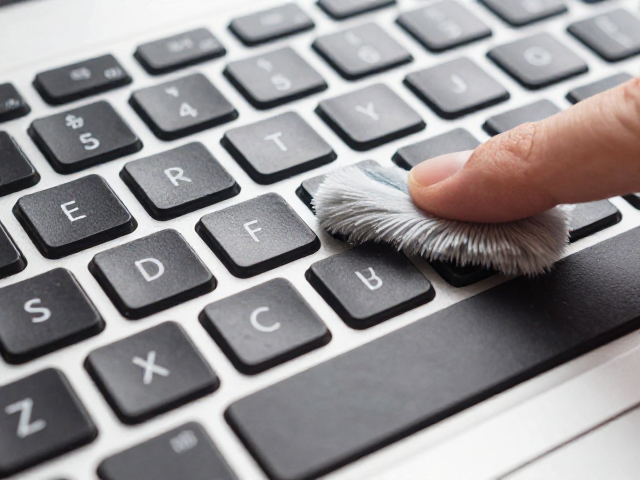
键盘表面除尘清洁指南
日常使用环境中,灰尘、毛发及食物残渣会迅速堆积在键帽缝隙与底座周围,长期积累不仅影响美观,更可能因异物卡滞导致按键手感变差。清洁前务必断开键盘与主机的连接线,若是无线键盘则需关闭电源并取出电池,确保设备处于完全断电状态,防止液体渗入引发短路或静电损伤内部电路元件。
准备无水酒精(浓度95%以上)、超细纤维布、软毛刷或化妆刷以及棉签等基础清洁工具。无水酒精挥发快且无残留,能有效溶解油污而不损伤键帽表面的类肤涂层;超细纤维布用于擦拭大面积平面,避免使用纸巾以免掉屑;软毛刷负责清理键帽边缘与缝隙,棉签则应对更细小的角落,所有工具需保持干燥或仅微湿,严禁直接使用湿布擦拭电路板区域。
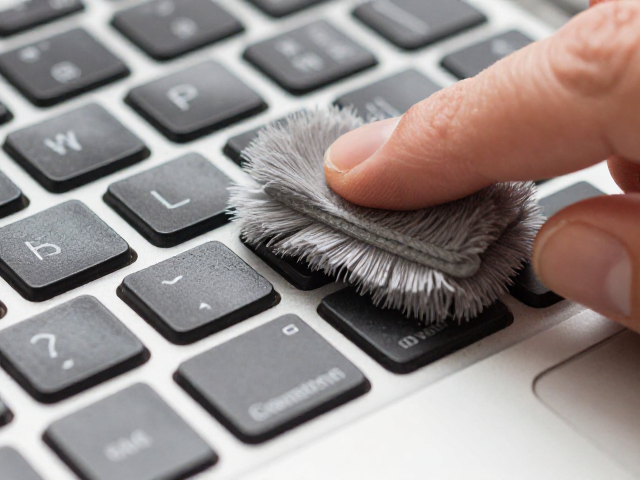
规范动作
拆卸键帽时应使用专用拔键器,垂直向上均匀施力,避免左右摇晃导致轴体根部受力过大而断裂。对于机械键盘,建议先拔下空格、回车等大键位的键帽,注意观察这些键位下方的卫星轴支架结构,清洁时需格外小心支架上的塑料卡扣,防止意外脱落造成组装困难。
清洁过程中,将键盘倒置轻轻拍打底部,使松动的灰尘自然脱落,随后用软毛刷清理键帽内侧与轴体周围,再用蘸取少量无水酒精的棉签擦拭键帽表面。对于薄膜键盘,由于键帽通常不可拆卸或拆卸困难,应重点使用压缩空气罐从侧面吹扫缝隙,再用微湿布擦拭表面,切勿强行撬动键帽以免破坏薄膜触点。
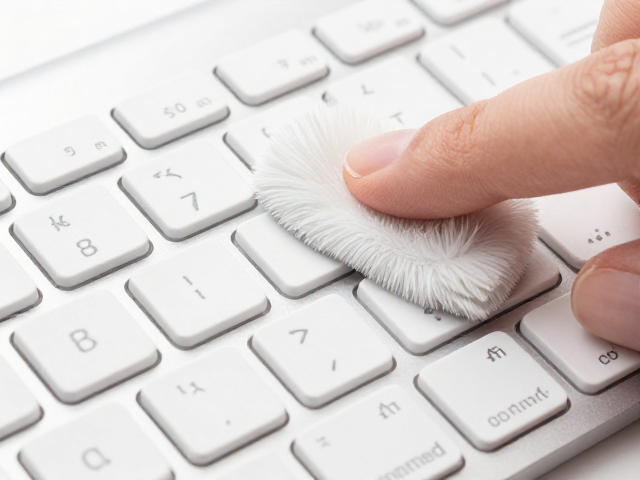
按键失灵排查全解
按键失灵可能由物理异物卡滞、轴体氧化或内部电路故障引起。若单个按键无反应,首先确认是否为该键位下方有碎屑或粘性物质残留,使用软毛刷清理后测试灵敏度。若多个相邻按键同时失灵,需检查键盘排线或主控芯片连接情况,常见于进水或长期受潮导致的腐蚀现象。
对于机械轴体失灵,可尝试拆卸键帽后,向轴体内部滴入微量高纯度电子触点清洁剂,反复按压数十次以去除氧化层。若清洁后仍无改善,且确认为机械故障,部分可换轴设计的键盘可使用热插拔功能更换新轴体;若为焊接式轴体且无修复迹象,则需考虑整体更换设备,避免自行焊接造成更大损坏。