
办公文档处理中的数字区识别痛点
在日常的办公场景中,从PDF、扫描件或复杂排版文件中提取结构化数据,往往伴随着极高的时间成本。许多用户面临的核心难题并非文字识别,而是如何精准定位并获取“数字区”内的关键指标。传统的人工复制粘贴容易出错,且难以应对多页、多格式混合的文档结构,导致数据清洗工作占据了绝大部分处理时间。
数字区通常指代文档中包含金额、日期、统计数值等具有明确格式特征的区域。这些区域可能表现为表格、列表或散落的文本块。由于缺乏统一的排版规范,自动化工具在处理时常出现错位或遗漏。因此,寻找一种低门槛、高准确率的提取方案,成为提升文档处理效率的关键突破口。
极简单获取路径的核心逻辑
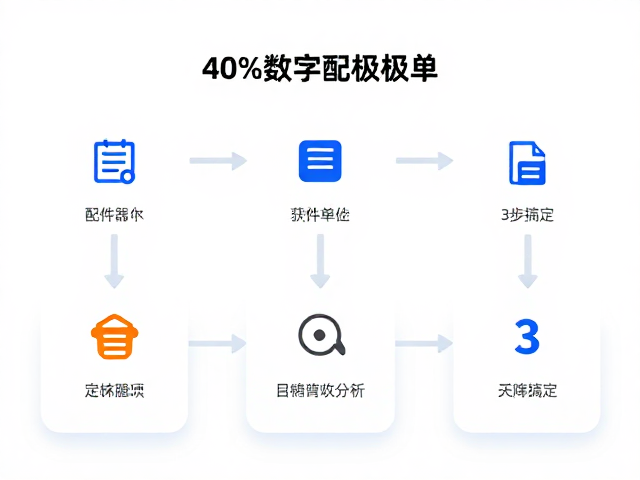
实现数字区配件的极简获取,核心在于利用现成的OCR(光学字符识别)与规则匹配技术,而非开发复杂的底层算法。主流办公软件及轻量级插件已内置了解析引擎,只需通过简单的配置即可激活。这种“去代码化”的路径降低了技术门槛,使得非技术人员也能通过标准化操作完成数据抓取。
所谓“配件”,在此语境下指的是辅助识别的模板、正则表达式规则或预设的字段映射表。通过加载这些轻量级组件,软件能够自动过滤无关文本,锁定目标数字区域。这种方式避免了繁琐的参数调试,将原本需要数小时的配置工作压缩至分钟级别,真正实现了“极简单”的操作体验。

第一步:精准定位与区域框选
获取数据的首要环节是明确目标范围。在支持高级OCR功能的工具中,用户需打开待处理的文档,使用“区域选择”或“模板定义”功能。对于标准化报表,可直接框选包含数字的表格区域;对于非结构化文本,需手动标记数值出现的上下文环境。这一步骤要求用户对文档结构有基本认知,确保框选范围覆盖所有需要提取的数字单元,避免因漏选导致数据缺失。
定位过程中,建议启用“智能辅助”功能。多数现代工具能自动检测表格线、分隔符或固定字段名,辅助用户快速生成初始框选区。若遇到复杂排版,可先进行预览测试,检查框选结果是否准确包含目标数字。确认无误后,保存该区域定义作为后续提取的基准模板。这一步的准确性直接决定了最终数据的可用性。
第二步:配置数字解析规则
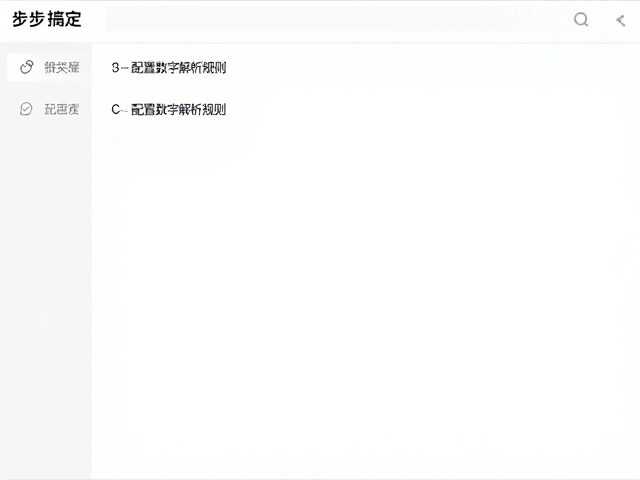
在确定区域后,需对工具进行参数配置,使其能正确识别数字格式。这一步骤通常涉及设置数据类型(如整数、浮点数、日期、货币)、千分位分隔符、小数点精度以及前缀后缀字符。例如,若提取金额,需指定货币符号及小数位数为两位;若提取日期,需匹配YYYY-MM-DD或MM/DD/YYYY格式。这些规则应基于文档本身的数字特征进行设定,无需编写代码,仅需通过下拉菜单或输入框完成。
配置时需注意特殊字符的处理。某些文档中的数字可能包含隐藏字符、空格或非常规符号,需在规则中设置“忽略非数字字符”或“清理空格”选项。此外,对于带有单位(如万元、百分比)的数字,需明确是否保留单位信息。通过微调这些解析参数,工具能自动清洗数据,输出标准化的数值格式,减少后续在Excel或其他软件中的手动修正工作。
第三步:执行提取与结果校验
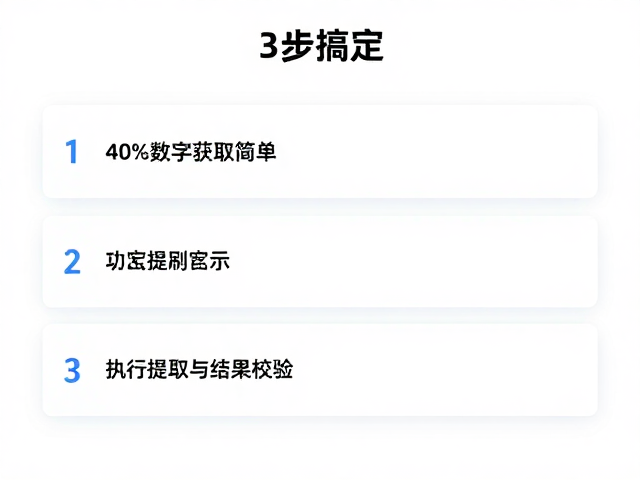
完成配置后,执行提取指令。工具将遍历文档,根据预设的区域和规则,批量抓取数字数据。提取过程通常在几秒钟内完成,结果以结构化格式(如CSV、JSON或Excel表格)输出。用户需立即打开结果文件,进行快速校验。校验内容包括数据完整性(是否有缺失行)、格式一致性(小数点、千分位是否正确)以及逻辑合理性(数值范围是否异常)。
若发现个别数据错误,可返回第二步微调规则,或针对错误条目进行手动修正。大多数工具支持“一键重跑”功能,修正规则后可快速重新生成结果,确保数据最终准确无误。经过这一步骤,原本复杂的文档数字区已成功转化为可用的结构化数据,整个过程无需专业编程知识,实现了从文档到数据的极简流转。