
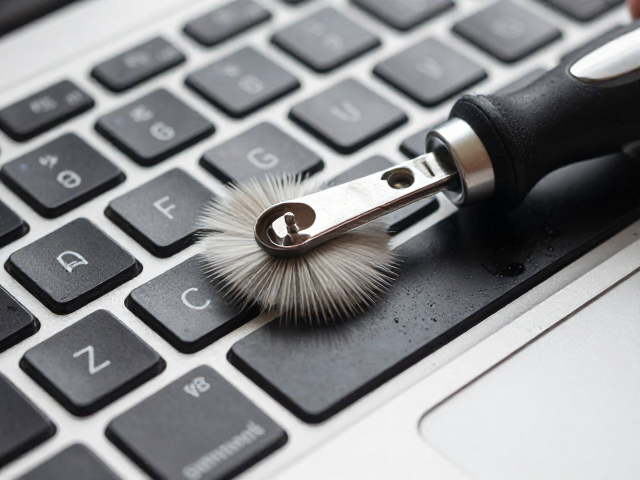
工具准备与清洁环境设定
高效清洁键盘的前提是拥有合适的辅助工具与整洁的操作空间。拔键帽器是核心工具,其金属丝或塑料片能深入键帽与轴体之间,通过杠杆原理轻松取下键帽,避免使用螺丝刀等硬物划伤键帽表面或损坏轴体。在操作前,建议准备几根不同尺寸的拔键帽器,以应对机械键盘中大尺寸键帽或特殊造型键帽的需求。同时,准备一块超细纤维布、无水酒精(浓度95%以上)或专用键盘清洁液,以及一把软毛刷,这些基础物资能应对大部分清洁场景。
操作环境的选择直接影响清洁效果与安全性。务必在干燥、光线充足且无灰尘漂浮的桌面进行作业。将键盘从电脑接口断开,如果是无线键盘,请关闭电源或取出电池,防止清洁过程中意外触发按键导致电路短路。桌面上铺设一张干净的纸巾或软布,防止键帽在取下后滚动丢失,也能承接可能掉落的细小灰尘。保持手部干燥清洁,避免油脂污染键帽内部或电路板,这是确保后续组装后键盘手感如初的关键细节。
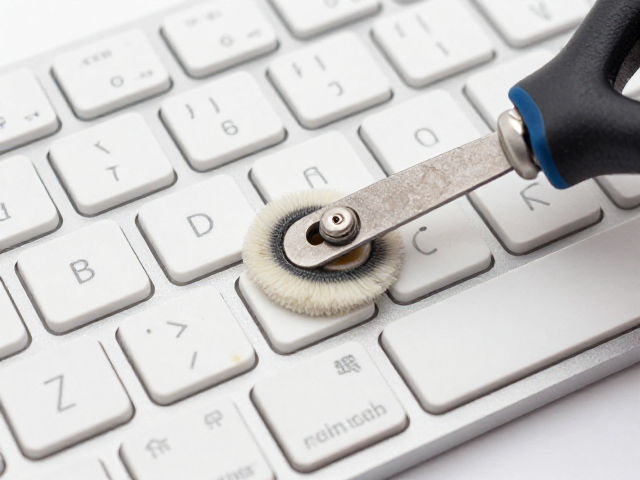
拔键帽与表面除尘策略
面对键盘表面的浮尘与碎屑,直接擦拭往往无法触及键帽间隙。使用拔键帽器时,应将金属丝卡入键帽两侧的缝隙,轻轻向上均匀施力。对于空格键、Enter键等大键位,需特别注意平衡受力,避免单侧用力过大导致键帽变形或轴体支架断裂。取下键帽后,立即将键帽放入清水中浸泡,若油污较重,可加入少量中性洗涤剂。此时,键盘底座上的灰尘、毛发及食物残渣暴露无遗,使用软毛刷或压缩空气罐清理轴体周围,再用超细纤维布擦拭PCBA电路板表面,确保无残留异物。
对于无法拆卸键帽的区域或不想频繁拆卸的薄膜键盘,可采用“干式除尘”法。将键盘倾斜至45度左右,轻轻拍打背面,利用重力使松散灰尘掉落。随后,使用带软毛刷头的清洁刷,以画圈方式清理键帽顶部与缝隙间的顽固灰尘。若灰尘嵌入较深,可用棉签蘸取少量无水酒精,小心擦拭键帽侧面与轴体连接处。此过程需极度谨慎,酒精挥发快,但过量液体仍可能渗入电路。清洁完毕后,静置片刻让残留酒精完全挥发,确保电子元件干燥后再进行下一步油污清理。
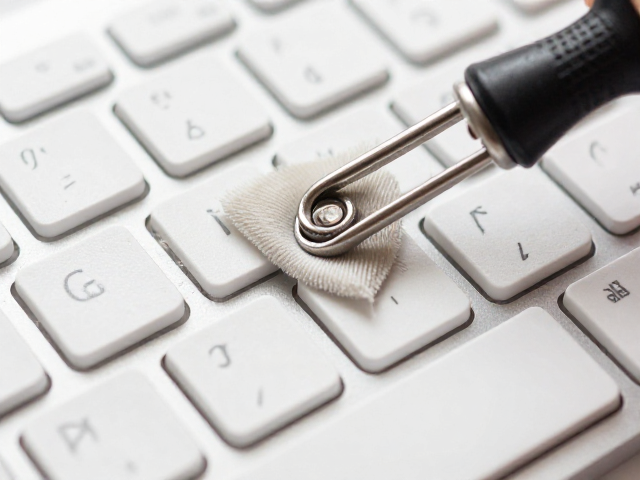
键帽油污深度清理与去污
键帽表面的油污多源于手部汗液与日常接触,长期积累会导致键帽发粘、变色甚至发黄。清洗时,将取下的键帽放入盆中,注入温水,加入少量中性洗洁精。对于ABS材质键帽,避免使用过热的水,以防变形;PBT材质键帽耐热性较好,但仍建议控制在40摄氏度以下。浸泡15至30分钟,让油污软化。随后,用软毛牙刷轻轻刷洗键帽内壁与顶部,重点处理手指经常接触的WASD区或空格键表面。切勿使用钢丝球或强腐蚀性清洁剂,以免破坏键帽表面的磨砂涂层或字符印刷。
清洗完毕后,需用流动清水彻底冲洗键帽,确保无洗涤剂残留。将洗净的键帽平铺在干净的超细纤维布上,置于通风出风口自然晾干。绝对禁止暴晒或使用吹风机热风猛吹,高温可能导致键帽翘曲或字符脱落。在等待键帽干燥的过程中,可再次用无水酒精擦拭键盘底座上的顽固油渍。对于轴体内部的油污,通常不建议用户自行拆解轴心,以免破坏润滑脂或损坏金属弹片。若轴体本身存在严重油腻感,建议联系专业维修服务或更换整个轴体模块,以维持最佳的手感反馈。
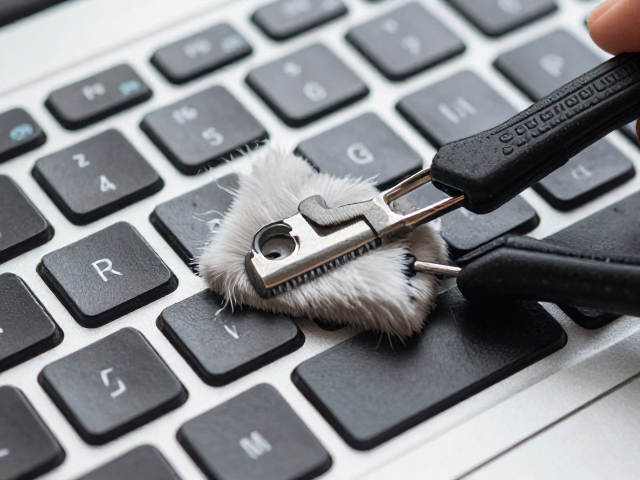
组装复原与日常维护建议
键帽完全干燥是组装的前提。检查每个键帽内侧是否有水珠,确保轴体周围无任何湿气。组装时,先安装大键位如空格、回车等,观察定位柱是否对准,避免强行按压导致轴体歪斜。小键位可直接垂直按下,听到轻微的“咔哒”声即可确认安装到位。组装过程中,若发现键帽松动或手感异常,应立即重新调整位置。对于机械键盘,部分用户会在轴体内部添加润滑脂以改善手感,但这属于进阶改装,需在确认轴体类型(如线性、段落、轻压力)后谨慎操作,不当润滑可能导致按键粘连或回弹无力。
日常维护能显著延长键盘寿命并保持洁净。建议每周进行一次简单的表面除尘,使用软毛刷清理键帽缝隙。每月进行一次深度清洁,特别是经常使用的游戏键位或办公高频键位。避免在键盘旁饮食,防止液体泼溅或食物碎屑落入。若发现键帽表面出现难以清除的黄变或油腻感,且清洁后效果不佳,可能是材质老化或表面涂层磨损,此时应考虑更换新键帽。保持键盘干燥、清洁的环境,配合定期维护,能让键盘始终保持良好的输入体验与外观状态。